在Ubuntu和Debian下运行apt-get update刷新更新源的时候却经常遇到“There is no public key available for the following key IDs”的问题,具体表现为以下错误提示:

1
2
W:There is no public key available for the following key IDs: 3B4FE6ACC0B21F32,

解决方法如下,

1
sudo apt-key adv --recv-keys --keyserver keyserver.ubuntu.com 3B4FE6ACC0B21F32

把3B4FE6ACC0B21F32替换为你出现问题的IDs 额外的,如果有如下问题,是因为加入了natty-backports源,删掉即可

1
2
3
4
W:Failed to fetch http://us.archive.ubuntu.com/ubuntu/dists/natty-backports/main/source/Sources  404  Not Found [IP: 91.189.91.13 80],
W:Failed to fetch http://us.archive.ubuntu.com/ubuntu/dists/natty-backports/restricted/source/Sources 404 Not Found [IP: 91.189.91.13 80],
W:Failed to fetch http://us.archive.ubuntu.com/ubuntu/dists/natty-backports/universe/source/Sources 404 Not Found [IP: 91.189.91.13 80],
W:Failed to fetch http://us.archive.ubuntu.com/ubuntu/dists/natty-backports/multiverse/source/Sources 404 Not Found [IP: 91.189.91.13 80],

运行如下命令:

1
sudo sed -i '/natty\-backports/d' /etc/apt/sources.list{,.d/*}

via:https://www.vmvps.com/apt-get-error-no-public-key-available-solution.html

1. 更新Debian 8到最新,这一步可有可无,个人觉得加上会比较稳妥一点:

1
apt-get update && apt-get upgrade

2. 将软件源改为Debian 9的stretch,如果使用我下面的命令的话,要看你原来的Debian 8是用stable表示还是jessie表示:

1
 sed s/jessie/stretch/ /etc/apt/sources.list  tee /etc/apt/sources.list

3. 升级系统版本

1
apt-get  update && apt-get dist-upgrade

本脚本适用环境

系统支持:CentOS 6+,Debian 7+,Ubuntu 12+ 内存要求:≥128M 日期  :2017 年 10 月 22 日

关于本脚本

1、一键安装 Shadowsocks-Python, ShadowsocksR, Shadowsocks-Go, Shadowsocks-libev 版(四选一)服务端; 2、各版本的启动脚本及配置文件名不再重合; 3、每次运行可安装一种版本; 4、支持以多次运行来安装多个版本,且各个版本可以共存(注意端口号需设成不同); 5、若已安装多个版本,则卸载时也需多次运行(每次卸载一种); 6、Shadowsocks-Python 和 ShadowsocksR 安装后不可同时启动(因为本质上都属 Python 版)。 **友情提示:**如果你有问题,请先阅读这篇《Shadowsocks Troubleshooting》之后再询问。

默认配置

服务器端口:自己设定(如不设定,默认为 8989) 密码:自己设定(如不设定,默认为 teddysun.com) 加密方式:自己设定(如不设定,Python 和 libev 版默认为 aes-256-gcm,R 和 Go 版默认为 aes-256-cfb) 协议(protocol):自己设定(如不设定,默认为 origin)(仅限 ShadowsocksR 版) 混淆(obfs):自己设定(如不设定,默认为 plain)(仅限 ShadowsocksR 版) **备注:**脚本默认创建单用户配置文件,如需配置多用户,请手动修改相应的配置文件后重启即可。

客户端下载

常规版 Windows 客户端 https://github.com/shadowsocks/shadowsocks-windows/releases ShadowsocksR 版 Windows 客户端 https://github.com/shadowsocksr/shadowsocksr-csharp/releases

使用方法

使用root用户登录,运行以下命令:

wget –no-check-certificate -O shadowsocks-all.sh https://raw.githubusercontent.com/teddysun/shadowsocks\_install/master/shadowsocks-all.sh
chmod +x shadowsocks-all.sh
./shadowsocks-all.sh 2>&1 tee shadowsocks-all.log

安装完成后,脚本提示如下

Congratulations, your_shadowsocks_version install completed!
Your Server IP :your_server_ip
Your Server Port :your_server_port
Your Password :your_password
Your Encryption Method:your_encryption_method

Welcome to visit:https://teddysun.com/486.html
Enjoy it!

卸载方法

若已安装多个版本,则卸载时也需多次运行(每次卸载一种) 使用root用户登录,运行以下命令:

./shadowsocks-all.sh uninstall

启动脚本

启动脚本后面的参数含义,从左至右依次为:启动,停止,重启,查看状态。 Shadowsocks-Python 版: /etc/init.d/shadowsocks-python start stop restart status ShadowsocksR 版: /etc/init.d/shadowsocks-r start stop restart status Shadowsocks-Go 版: /etc/init.d/shadowsocks-go start stop restart status Shadowsocks-libev 版: /etc/init.d/shadowsocks-libev start stop restart status

各版本默认配置文件

Shadowsocks-Python 版: /etc/shadowsocks-python/config.json ShadowsocksR 版: /etc/shadowsocks-r/config.json Shadowsocks-Go 版: /etc/shadowsocks-go/config.json Shadowsocks-libev 版: /etc/shadowsocks-libev/config.json

更新日志

2017 年 10 月 22 日: 1、升级:libsodium 到 1.0.15。 2017 年 10 月 14 日: 1、新增:在安装 Shadowsocks-libev 版时可选安装 simple-obfs 服务端。 ※ 脚本通过判断 autoconf 版本是否大于或等于 2.67 来一键安装 simple-obfs 服务端。并且,支持在安装过程中选择 obfs 为 http 或 tls。 ※ 使用方法参考:https://teddysun.com/511.html 2017 年 09 月 16 日: 1、修正:Shadowsocks-libev 版 v3.1.0 使用 libc-ares 替换 libudns 依赖包,解决了依赖问题; 2、升级:mbedtls 到版本 2.6.0。 2017 年 07 月 27 日: 1、新增:ShadowsocksR 版可选协议(protocol)auth_chain_b 。使用该协议需更新到最新(4.7.0) ShadowsocksR 版客户端; 2、修改:更新 ShadowsocksR 源码下载地址。 2017 年 07 月 23 日: 1、修正:卸载时可自行选择某个版本卸载,若该版本不存在则报错退出。 2017 年 07 月 22 日: 1、修正:默认加密方式从 aes-256-cfb 改为 aes-256-gcm(Python 和 libev 版); 2、新增:安装时可选 16 种加密方式的其中之一(Python 和 libev 版)。如下所示:

aes-256-gcm
aes-192-gcm
aes-128-gcm
aes-256-ctr
aes-192-ctr
aes-128-ctr
aes-256-cfb
aes-192-cfb
aes-128-cfb
camellia-128-cfb
camellia-192-cfb
camellia-256-cfb
chacha20-ietf-poly1305
chacha20-ietf
chacha20
rc4-md5

3、新增:安装时可选 9 种加密方式的其中之一(Go 版)。如下所示:

aes-256-cfb
aes-192-cfb
aes-128-cfb
aes-256-ctr
aes-192-ctr
aes-128-ctr
chacha20-ietf
chacha20
rc4-md5

4、新增:安装时可选 13 种加密方式的其中之一(none 是不加密,ShadowsocksR 版)。如下所示:

none
aes-256-cfb
aes-192-cfb
aes-128-cfb
aes-256-cfb8
aes-192-cfb8
aes-128-cfb8
aes-256-ctr
aes-192-ctr
aes-128-ctr
chacha20-ietf
chacha20
rc4-md5
rc4-md5-6

5、新增:安装时可选 7 种协议(protocol)的其中之一(仅限 ShadowsocksR 版)。如下所示:

origin
verify_deflate
auth_sha1_v4
auth_sha1_v4_compatible
auth_aes128_md5
auth_aes128_sha1
auth_chain_a
auth_chain_b

6、新增:安装时可选 9 种混淆(obfs)的其中之一(仅限 ShadowsocksR 版)。如下所示:

plain
http_simple
http_simple_compatible
http_post
http_post_compatible
tls1.2_ticket_auth
tls1.2_ticket_auth_compatible
tls1.2_ticket_fastauth
tls1.2_ticket_fastauth_compatible

2017 年 02 月 24 日: 1、恢复: 通过 Github API 自动获取 Shadowsocks-libev 的最新 release 版本的功能(v3.0.3)。 2017 年 02 月 13 日: 1、升级: Shadowsocks-libev 版到版本 3.0.2; 2、升级: Shadowsocks-go 版到版本 1.2.1(基于 Github 最新代码,用 go 1.8 编译完成的 x86 和 x86_64 二进制文件); 3、修复:在 Debian 7 下默认没有 libudns-dev 依赖包的问题。 2017 年 02 月 12 日: 1、升级: Shadowsocks-libev 版到版本 3.0.1。 2017 年 01 月 27 日: 1、升级: Shadowsocks-go 版到版本 1.2.1 (仅适用于 x86_64 系统)

更多单版本 Shadowsocks 服务端一键安装脚本

Shadowsocks Python 版一键安装脚本(CentOS,Debian,Ubuntu) ShadowsocksR 版一键安装脚本(CentOS,Debian,Ubuntu) CentOS 下 Shadowsocks-libev 一键安装脚本 Debian 下 Shadowsocks-libev 一键安装脚本 Shadowsocks-go 一键安装脚本(CentOS,Debian,Ubuntu) **注意:**以上单版本不可与该四合一版本混用。 转载请注明:秋水逸冰 » Shadowsocks 一键安装脚本(四合一)
如果你是CentOS用户,肯定为换内核头疼过. 这篇文章将解决这个问题.


  1. CentOS用户如遇内核不能匹配,


请参照以下示例:1. 使用锐速安装脚本,得知不能匹配到内核.
2. 通过 uname -r 查看到的版本号为 2.6.32-642.el6.x86_64 ,
3. 去查看 锐速版本库 发现有个内核版本很接近 2.6.32-573.1.1.el6.x86_64 .
4. 执行安装命令:

1
wget --no-check-certificate -O appex.sh https://raw.githubusercontent.com/0oVicero0/serverSpeeder_Install/master/appex.sh && chmod +x appex.sh && bash appex.sh install '2.6.32-573.1.1.el6.x86_64'
锐速安装脚本就会强制安装内核版本为 `2.6.32-573.1.1.el6.x86_64` 的锐速. 安装命令中的 `2.6.32-573.1.1.el6.x86_64` 可自行更改.
  1. 启动锐速
    • 如果启动成功,恭喜你!
    • 如果启动失败,请重复 2-5 步骤! 不要害怕失败,安装失败并不会影响系统运行.

安装锐速: [锐速] [serverSpeeder] [lotServer]


声明: 毕竟你都要换内核了,就不要谈稳不稳定. 如因此造成损失,本人不负任何责任.


温馨提醒: 数据无价,请及时备份数据.

update:2017.5.26 *.修改官方update源码,现在可以正常使用,可更新到最新二进制文件. 用法:bash /appex/bin/serverSpeeder.sh update *.可以通过renewLic自定义宽带,可自行尝试. 用法:bash /appex/bin/serverSpeeder.sh renewLic 1000G —– update:2017.5.21 *.添加大量lotServer二进制文件,更新版本号到 3.11.20.10 . *.加速效果更明显,减少崩溃几率. —– update:2017.3.8 *.完整的屏蔽验证,解决断流现象. *.完善锐速启动脚本,修正Debian/Ubuntu不能正常自启动. —– 1.支持自动检测公网网卡,采用官方检测网卡的方式. 2.支持自动匹配内核(可强制安装指定内核版本的锐速,此项专为CentOS设置,仅需查看锐速支持状况). 3.添加询问是否开启accppp功能. (实测并开启后没有效果,开启前请确认安装了相关软件,否则会出现报错.) 4.默认设置为G口宽带.(听说设置大点可以提高速度) 5.支持一键完全卸载(此脚本安装的无残留). 6.完美支持官方renewLic命令. 7.所需文件均来自GitHub,完全公开. 8.不支持自动更换内核,请自行更换.(网上教程非常多) 9.不支持OpenVZ,不需要尝试,会告诉你找不到网卡. #.吐槽:CentOS居然连which都要自己安装,内核那么多! 心好累.脚本将就着看吧. —– ##.除此脚本外,所有内容均来自互联网.本人不负任何法律责任,仅供学习使用. #1.使用前请日常update. #2.如果您是最小化安装系统,请确认您的系统能够执行ifconfig等命令. #3.关于配置,请查看文章最后手册调教手册,调教后效果更好. #4.如遇许可证错误,请用/appex/bin/serverSpeeder.sh renewLic命令更新许可证. #5.如需加速更大带宽,请_**点此自定义许可证**_,并手动替换.(默认带宽:1G.)


CentOS如有安装困难,请参照: CentOS不换内核安装锐速 .


  • serverSpeeder Install:

    1
    wget --no-check-certificate -qO /tmp/appex.sh "https://raw.githubusercontent.com/0oVicero0/serverSpeeder_Install/master/appex.sh" && bash /tmp/appex.sh 'install'

  • serverSpeeder Uninstall:

    1
    wget --no-check-certificate -qO /tmp/appex.sh "https://raw.githubusercontent.com/0oVicero0/serverSpeeder_Install/master/appex.sh" && bash /tmp/appex.sh 'uninstall'

  • serverSpeeder Advance Install:

    1
    wget --no-check-certificate -qO /tmp/appex.sh "https://raw.githubusercontent.com/0oVicero0/serverSpeeder_Install/master/appex.sh" && bash /tmp/appex.sh '{serverSpeeder of Kernel Version}'

  • 使用方法: 启动命令 /appex/bin/serverSpeeder.sh start 停止加速 /appex/bin/serverSpeeder.sh stop 状态查询 /appex/bin/serverSpeeder.sh status 更新许可 /appex/bin/serverSpeeder.sh renewLic 重新启动 /appex/bin/serverSpeeder.sh restart

CentOS 7系统最小化安装后,由于没有图形化界面,给新手用户的使用带来了一些不便。本文将介绍如何在没有图形界面的情况下了解系统情况、硬件信息以及如何对系统进行基本的设置等。 将CentOS 7更新至最新 对于一个全新的CentOS 7系统,第一步工作应该是将系统更新至最新,以确保系统可以使用最新支持的内核以及最新的安全补丁等。 更新系统可以用root权限用户通过如下命令来完成:

# yum check-update

yum upgrade

当更新全部完成后,可以使用以下命令将更新过程中下载的文件清除,以释放磁盘空间。

# # yum clean all
Loaded plugins: fastestmirror
Cleaning repos: base elrepo epel extras nginx updates
Cleaning up everything
Maybe you want: rm -rf /var/cache/yum, to also free up space taken by orphaned data from disabled or removed repos
Cleaning up list of fastest mirrors

给CentOS 7系统安装实用工具 为了系统管理方便,这里推荐几个系统管理的实用工具。安装这些工具后,可以大大提升CentOS 7系统使用的便利性。这些工具包括:nano (一个可以替代vi的文本编辑器)\ wgetcurl (通常用来从网络下载软件包的工具)、 net-toolslsof (管理本地网络的工具)以及bash-completion (命令行自动补全工具)。这些工具都可以通过yum方式安装,命令示例如下:

# yum install nano wget curl net-tools lsof bash-completion

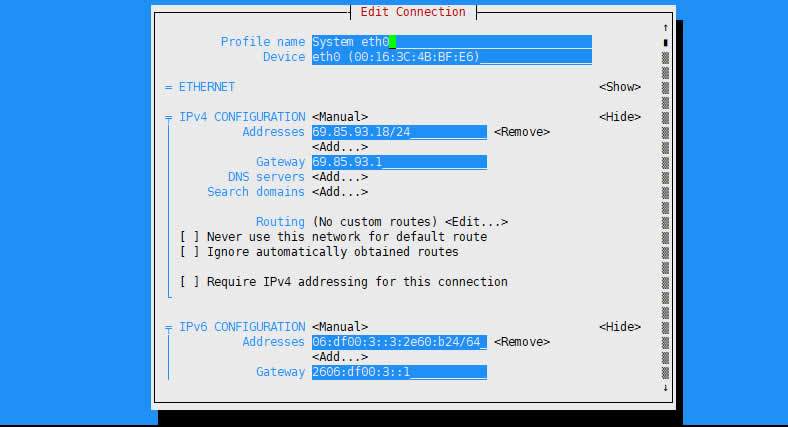
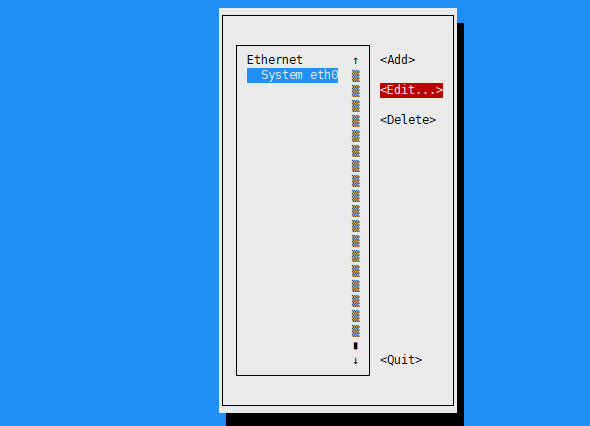
设置CentOS 7网络 CentOS有大量的网络配置实用工具,这些可以编辑网络配置的工具包括: ip, ifconfig, nmtui, nmcli 以及route。对于初学者来说,最简单的工具是nmtui这个图形化的命令行工具。 例如想设置自己的主机名,可以通过输入nmtui-hostname命令来打开图形化命令行,设置完成后,按确认,示意图如下: 如果想配置网卡,则运行:nmtui-edit命令,就可以打开一个图形化的设置窗口,如下图所示: 选择相应网卡后,再选中按钮按回车,就可以进入网卡的配置详情窗口,可以根据实际需要对网卡进行相应配置。注意这些图形化界面非常像最初的C语言菜单,可以通过Tab键来切换选中项,按回车键表示确定选中项。 然后可以通过如下命令,来查看网络接口配置是否正确以及网络的连通性等。
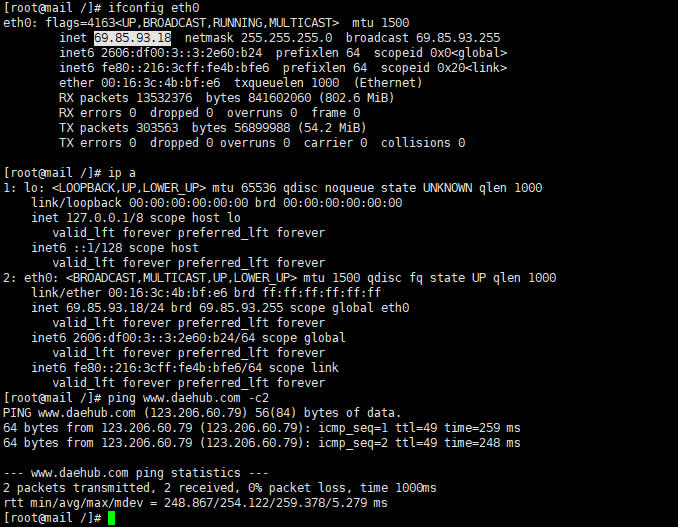
# ifconfig eth0

ip a

ping -c2 www.daehub.com

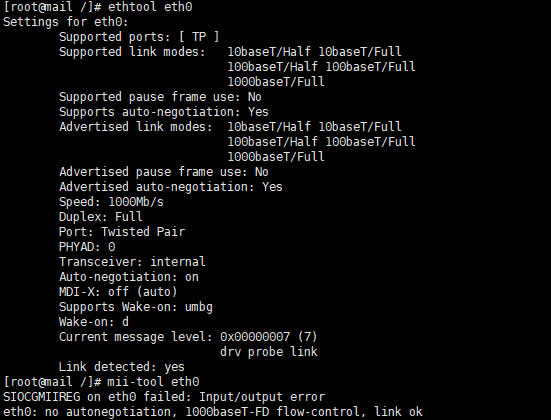
注意这里的eth0就是系统默认的网卡设备,命令执行结果如下: 下面的两个工具ethtool和mii-tool是用来查看网络的接口速率以及连接状况的: 以下还有几个对于网络使用端口进行检测的工具,通过这些工具,可以查看程序侦听的端口以及连接状态等。这些命令会列出程序所使用的所有TCP以及UDP端口。事实上UDP是非面向连接的,它只通过网络发送数据包,而不需要建立连接。这些命令包括:
# netstat -tulpn

ss -tulpn

lsof -i4 或 lsof -6

管理CentOS 7的服务 CentOS 7通过systemctl工具来管理系统守护进程(即为系统服务),可以通过如下命令来查看系统服务的状态和启动情况等:

# systemctl list-units

systemctl list-unit-files -t service

如果想停止或关闭某项服务,则可以通过如下命令来实现:

# systemctl stop postfix

systemctl disable postfix

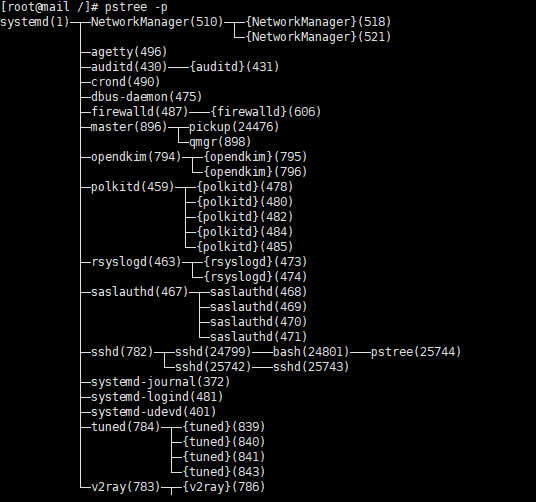
以上示例是首先停止postfix服务,然后将这项服务器开机自启动关闭。 除了以上这些命令,你还可以通过ps\top以及pstree命令来查看系统运行状况。默认情况下,CentOS 7是未安装pstree工具的,可以使用如下命令安装并通过示例命令查看进程状态:

# yum install psmisc

pstree -p

运行示意图如下: 使用CentOS 7防火墙 Firewalld工具是CentOS 7进行访问控制管理的主要工具,使用以下命令,可以设置启用防火墙以及查看状态等:
# systemctl enable firewalld

systemctl start firewalld

systemctl status firewalld

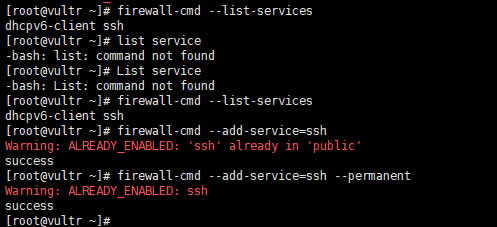
如果想要开启某项服务,则可以使用–add-service=服务名方式开启这项服务器访问控制,如果使用–permanent参数,则会永久开启这项服务的相应端口。例如想要开启ssh服务,则使用如下方式:

# firewall-cmd –list-services

firewall-cmd –add-service=ssh

firewall-cmd –add-service=ssh –permanent

命令首先查看已经支持的服务,然后将ssh服务加入允许列表,运行结果如图所示: 将服务添加完成后,就需要将服务对应的端口添加到允许列表中,使用如下命令方式,注意,–permanent参数同样有效:
# firewall-cmd –add-port=22/tcp –permanent

firewall-cmd –reload #让防火墙规则生效

赋予用户sudo权限 为了让普通用户可以通过sudo命令执行root用户权限的命令,可以通过添加用户并修改这个用户至管理员的wheel组来实现,具体步骤如下:

# adduser daehub

passwd daehub

usermod -aG wheel daehub

以上命令首先添加一个daehub用户,然后为他设置密码,最后通过usermod命令将daehub用户添加至wheel组,就完成了赋予用户管理员权限的操作。 以上就是一些系统管理员每天都可能用到的常用命令,对于一个全新的CentOS系统,熟练使用上述工具,可以达到事半功倍的效果哦。

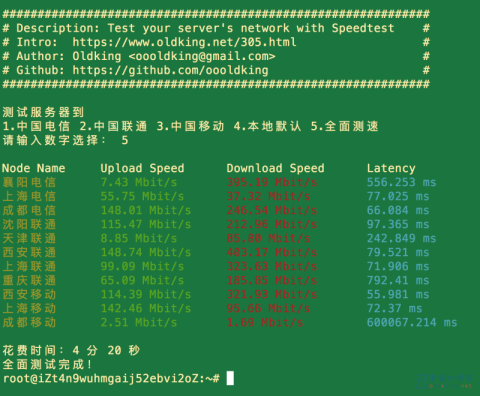
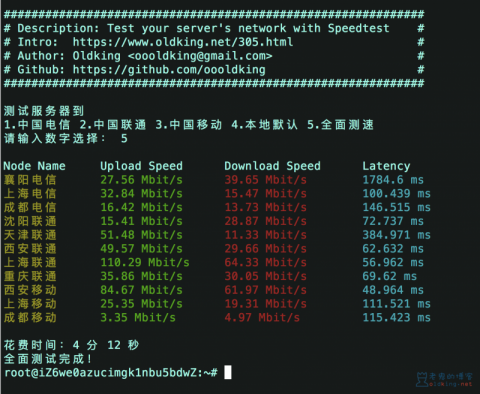
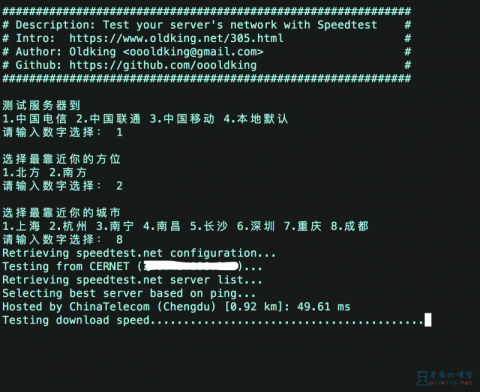
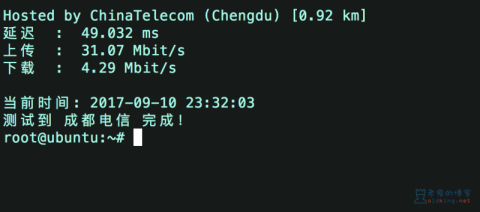
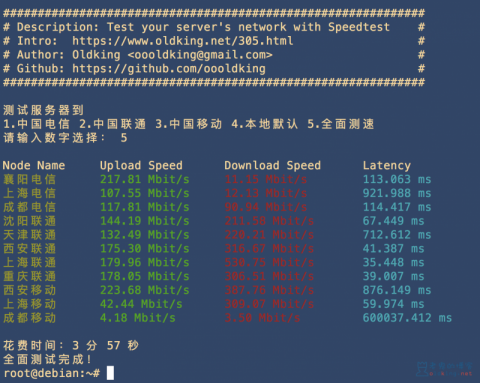
最近买了好几台 vps 在测试的时候,经常会遇到一些麻烦,我比较喜欢用 Speedtest 来测试到国内和到我本地的网络的速度,每次去找节点有比较麻烦。之前从来没有写过脚本,也不熟悉那些脚本的命令,只会一些简单的经常能用到的管理命令,今天开始学了一天,差不多明白了一些,就拿来练手,就直接集成一个管理面板去测试到国内不同路线的速度,折腾了一下。

新加功能

全面测速,添加一键全面测速功能,测试服务器到全国北方南方,电信,联通,移动的速度。 阿里云香港 SuperSpeed.sh 一键测试服务器到国内的速度 阿里云新加坡 SuperSpeed.sh 一键测试服务器到国内的速度 阿里云日本 SuperSpeed.sh 一键测试服务器到国内的速度


一、特点

利用 Speedtest 测试你的国外主机到国内不同省市的速度。 集成了 Speedtest 提供的电信,联通,移动线路。 一键选择,一键测试。 SuperSpeed.sh 一键测试服务器到国内的速度

二、使用方法

非常的简单,每行一条命令

wget –no-check-certificate https://raw.githubusercontent.com/oooldking/script/master/superspeed.sh chmod +x superspeed.sh ./superspeed.sh

  SuperSpeed.sh 一键测试服务器到国内的速度

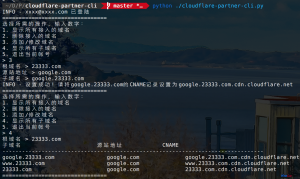
https://github.com/fffonion/cloudflare-partner-cli Cloudflare Partner CLI 使用Cloudflare partner功能用CNAME方式接入cloudflare。 如需使用中文菜单,请将环境变量的LANG设置为使用UTF-8 (比如zh_CN.UTF-8)。 使用方法

源站地址(resolve_to)必须填写完整的dns,如google.com,不能填写ip

简介

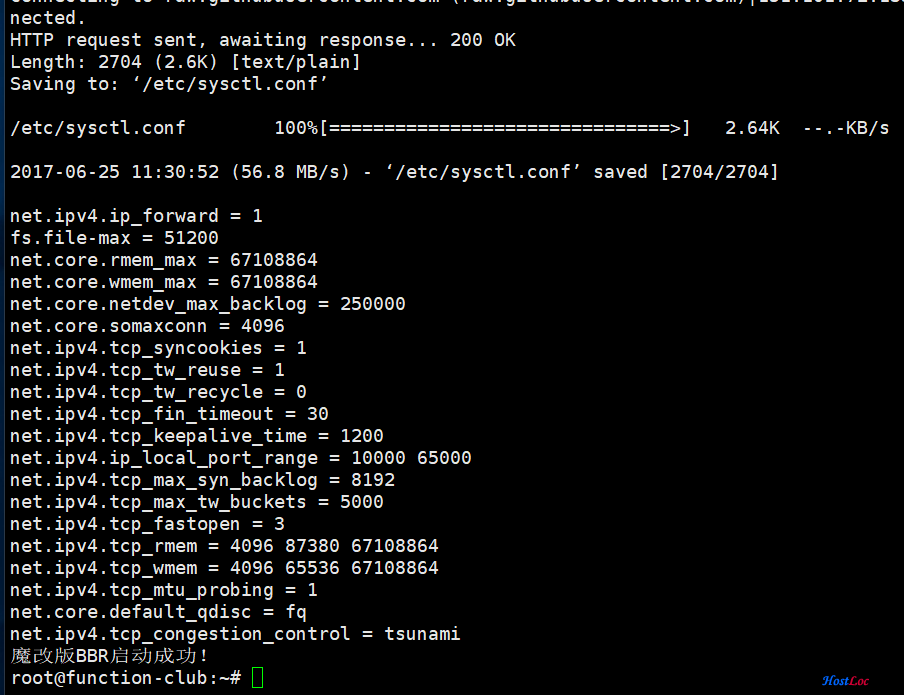
BBR相信大家都不陌生,是谷歌开发的一个存在于Linux内核中的拥塞算法。为了优化国内与服务器之间的网络质量,loc的大佬专门魔改改进了下这个BBR,成为了新的BBR魔改版。我也就乘机水一篇文章好了在Debian 8 和Ubuntu16 + 系统上一键部署魔改版BBR,自动换内核成 4.10.15 ,自动安装Headers。用户只需要将系统安装成 Debian 8 或者 Ubuntu 16 即可,剩下的交给脚本来吧。据说效果比原版BBR和锐速都要好哦 Github地址:https://github.com/FunctionClub/YankeeBBR 魔改版BBR一键脚本 For Debian8/Ubuntu16+

参考资料

魔改BBR原帖:http://www.hostloc.com/thread-372277-1-2.html 萌新教程: http://www.hostloc.com/thread-372335-1-1.html 脚本技术: https://doub.io/wlzy-16/

部分商家的VPS可能会遇到换内核之后无法启动系统的情况,所以请运行脚本前一定要备份好重要数据!!

安装脚本

1
wget -N --no-check-certificate https://raw.githubusercontent.com/FunctionClub/YankeeBBR/master/bbr.sh && bash bbr.sh install

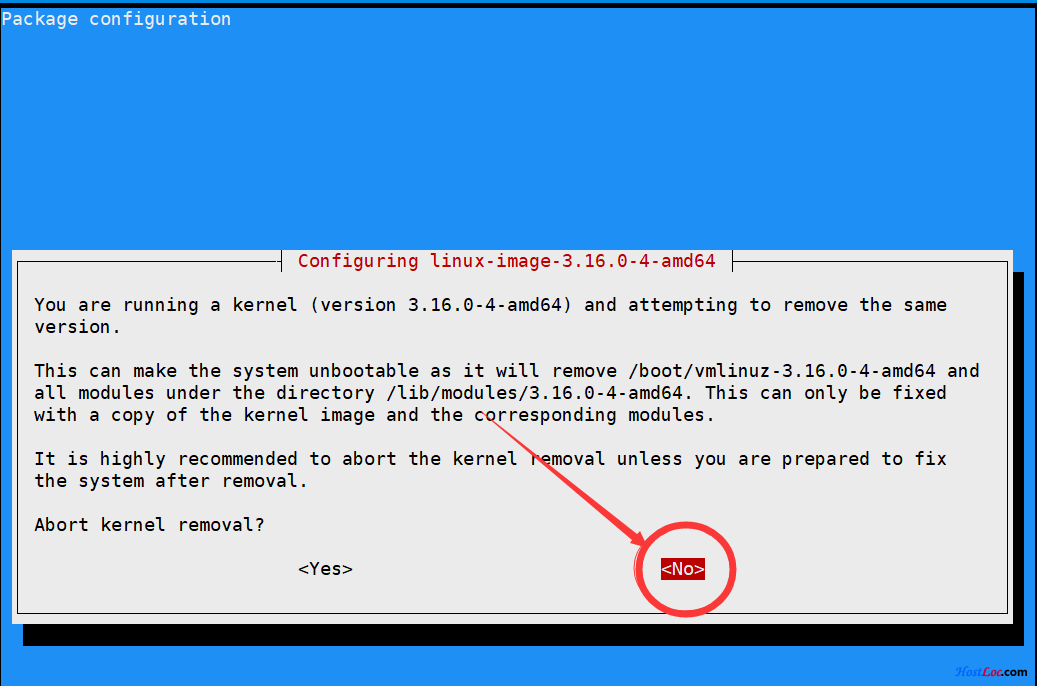
安装过程中如果出现这张图片,请选择NO 来删除其他内核: 魔改版BBR一键脚本 For Debian8/Ubuntu16+ 然后根据提示重启系统。 重启完成后,运行

1
bash bbr.sh start

即可启动魔改版BBR

查看魔改BBR状态

1
sysctl net.ipv4.tcp_available_congestion_control

如果看到有 tsunami 就表示开启成功! 魔改版BBR一键脚本 For Debian8/Ubuntu16+

前段时间BBR出世后,很多人都去尝鲜了,有的人觉得比锐速加速效果好,有的觉得不如锐速,总之加速效果不同因素影响都不同。 而因为BBR是集成于内核中的一个功能,所以 卸载BBR=更换内核 ,但是很多人不知道怎么更换,一般都是直接重装系统,以回到支持安装锐速的内核版本,今天有人问我了,于是我就简单研究研究写个手动教程好,并不难。


测试环境

Debian 7 x64 和 Ubuntu 14.04 系统,当前内核为 v4.10.1 (支持BBR的最新稳定版内核) 测试通过,Debian 8 暂时没测试(应该差不多的)。 至于其他系统,步骤就完全不一样了,所以不做测试。 OpenVZ不支持更换内核,不支持 锐速和BBR,所以请不要尝试下面的步骤,否则后果自负!

Debian的准备工作(Ubuntu请跳过)

添加软件包源并更新包列表

  1. echo -e “\ndeb http://ftp.debian.org/debian/ wheezy-backports main” >> /etc/apt/sources.list
  2. apt-get update

安装内核

查询可用内核列表

1
aptitude search linux-image  awk '{print $2}'

执行代码后可以看到很多内核版本,Debian 7 x64 系统选择 linux-image-3.2.0-4-amd64 内核,这个内核大部分 Debian 7 系统都是使用,完美支持锐速和LotServer。而Ubuntu 14.04 则选择 linux-image-3.13.0-32-generic 内核。 锐速支持的内核看这里:传送门 Debian和Ubuntu唯一的区别就是这里提示的内核名称不一样,和下面安装内核用的命令略有区别,其他都通用!

1
2
3
4
5
6
7
8
9
10
11
12
13
14
15
16
17
18
19
20
21
22
# VPS提示示例/64位 #
# Debian 7 和 8 可能不一样,还有 64位和32位 内容也不一样。
 
root@debian:~# aptitude search linux-image awk '{print $2}'
linux-image
linux-image-2.6-amd64
linux-image-3.16.0-0.bpo.4-amd64
linux-image-3.16.0-0.bpo.4-amd64-dbg
linux-image-3.2.0-4-amd64
linux-image-3.2.0-4-amd64-dbg
linux-image-3.2.0-4-rt-amd64
linux-image-3.2.0-4-rt-amd64-dbg
linux-image-4.10.1-041001-generic
 
# Ubuntu 14.04 提示内容 #
...
linux-image-3.13.0-32-generic
linux-image-3.13.0-32-generic:i386
linux-image-3.13.0-32-lowlatency
...
# 多余的我都省略了,写出来意义不大 #

Debian 安装内核

1
2
3
# 示例 #
apt-get -t wheezy-backports install linux-image-3.2.0-4-amd64 -y
# 示例 #

Ubuntu 安装内核

1
2
3
# 示例 #
apt-get install linux-image-3.13.0-32-generic -y
# 示例 #

卸载内核

查看当前系统所有内核

1
2
3
4
5
6
7
8
9
10
11
dpkg -lgrep linux-image  awk '{print $2}'
# VPS提示示例/64位 #
# Debian 7 和 8 可能不一样,还有 64位和32位 内容也不一样。
 
root@debian:~# dpkg -lgrep linux-image awk '{print $2}'
linux-image-3.2.0-4-amd64
linux-image-4.10.1-041001-generic
 
# Ubuntu 14.04 提示内容 #
linux-image-3.13.0-32-generic
linux-image-4.10.1-041001-generic

卸载其余内核

1
apt-get purge 其余内核名称 -y

从上面示例中可以看到,除了刚才安装的 linux-image-3.2.0-4-amd64 内核外,还剩下一个内核 linux-image-4.10.1-041001-generic ,我们需要卸载这个内核:

1
2
3
# 示例 #
apt-get purge linux-image-4.10.1-041001-generic -y
# 示例 #

结尾工作

关闭 BBR(如有)

1
2
3
sed -i '/net\.core\.default_qdisc=fq/d' /etc/sysctl.conf && sed -i '/net\.ipv4\.tcp_congestion_control=bbr/d' /etc/sysctl.conf
sysctl -p
# 清除BBR启动代码并保存,执行并不会提示任何信息。

更新 grub 系统引导文件并重启VPS

1
2
3
update-grub
# reboot是重启服务器
reboot

如果有什么问题请在下面告诉我。

0%